오늘은 스마트폰만 있으면 누구나 쉽게 만들 수 있는 “움직이는 이모티콘” 제작 방법을 소개해드리려고 합니다.
방법은 아주 간단해요.
이미지 생성 → 짧은 영상으로 변환 → gif 로 변환
단, 두 가지 전제조건이 있습니다.
✅ 스마트폰으로 작업할 수 있을 것
✅ 모든 과정이 무료일 것!
그럼 지금부터 “세상에 단 하나뿐인 나만의 움직이는 이모티콘”을 만들어볼까요?
⸻
✅ 1단계: 이미지 생성
요즘 AI 이미지 생성 툴이 정말 많죠?
ChatGPT를 포함해 Midjourney, Bing Image Creator 등 다양하지만,
이번 글에서는 자세한 설명은 생략하고, 이미지 생성 관련 제 블로그 글을 참고하시면 도움이 되실거에요^^
📌 관련 글 추천:
•[AI 이미지 생성 도구] 직접 사용해본 7가지 비교 / 분석 / 추천
👉 https://cnation.tistory.com/m/3
•ChatGPT 이미지 생성의 유연함과 편리함 (예제로 설명)
👉 https://cnation.tistory.com/m/5
•ChatGPT vs Copilot vs Gemini 이미지 만들기 비교
👉 https://cnation.tistory.com/m/11
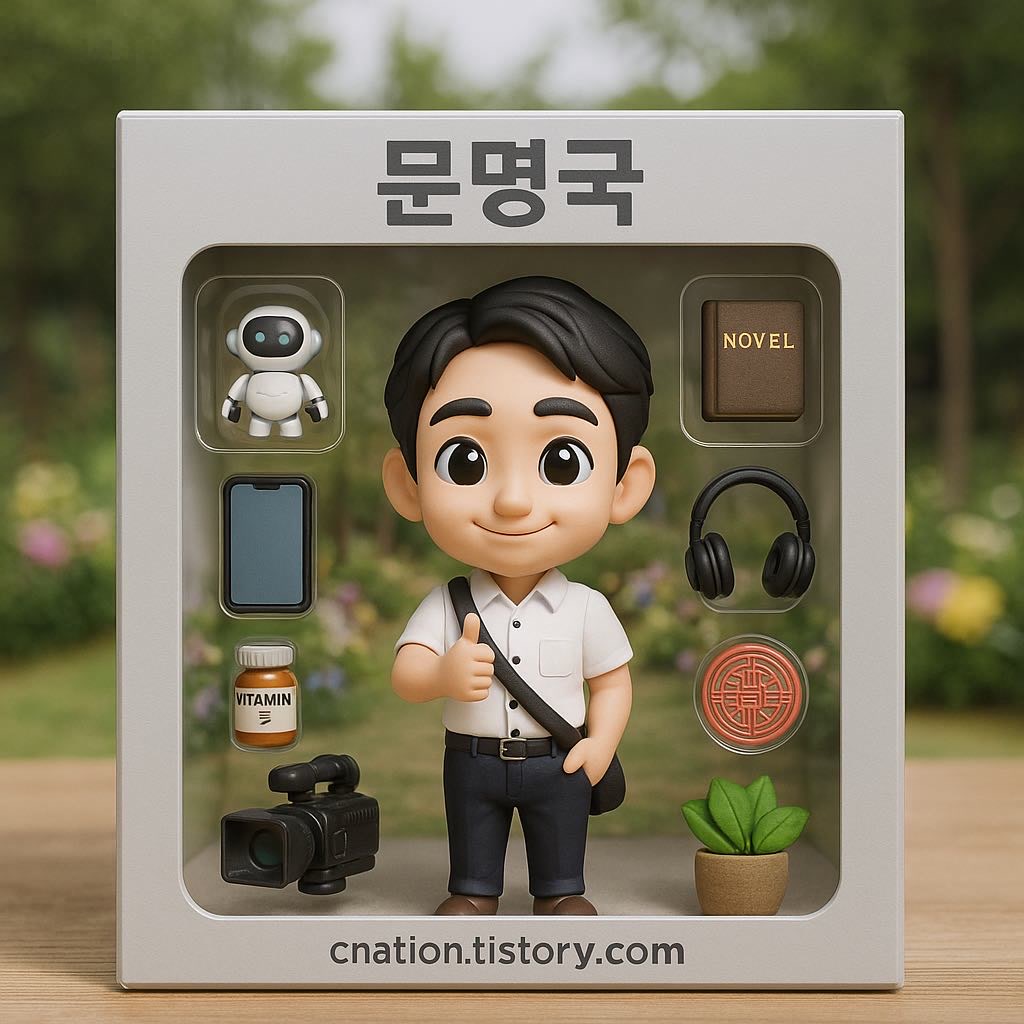
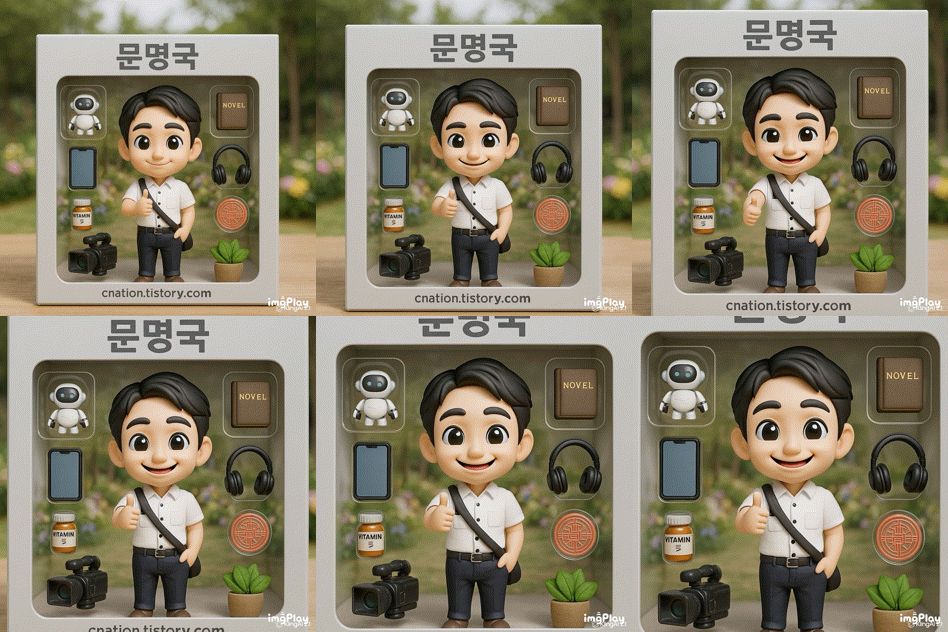
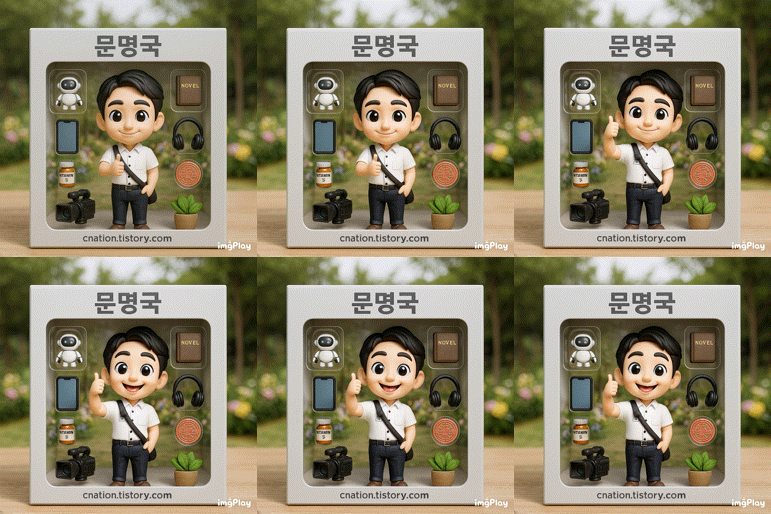
이번 글에서는 제가 만든 아래의 캐릭터 이미지를 이용해서
‘최고!’ 를 외치는 움직이는 이모티콘을 만들어 보겠습니다.
⸻
✅ 2단계: 짧은 영상으로 변환
AI 영상 생성툴도 많지만, 무료+퀄리티+지속성 모두 만족하는 툴은 드뭅니다.
제가 추천드리는 툴은 바로
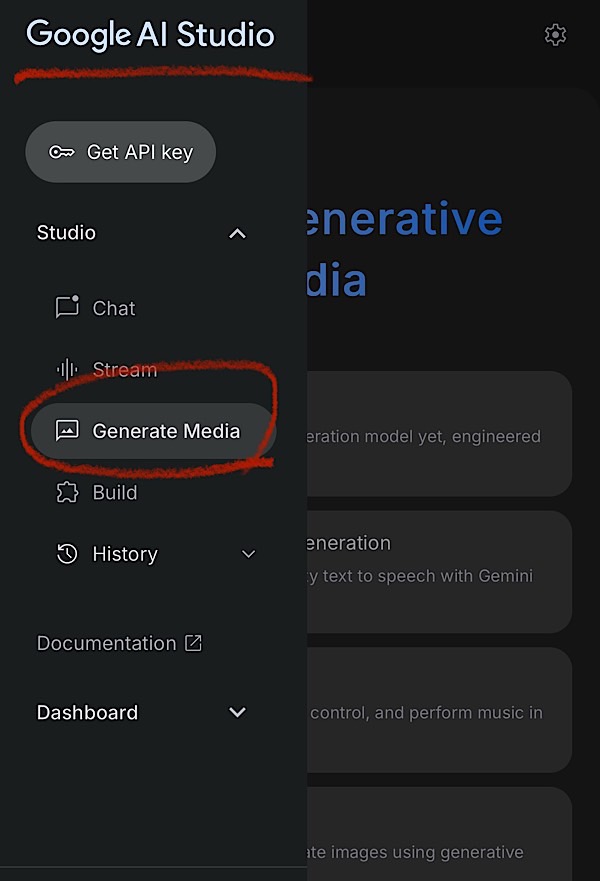
Google AI Studio
입니다.
🎥 Google AI Studio 특징
•하루 최대 5개까지 지속적으로 영상 생성 무료
•이미지 + 프롬프트로 간단 생성
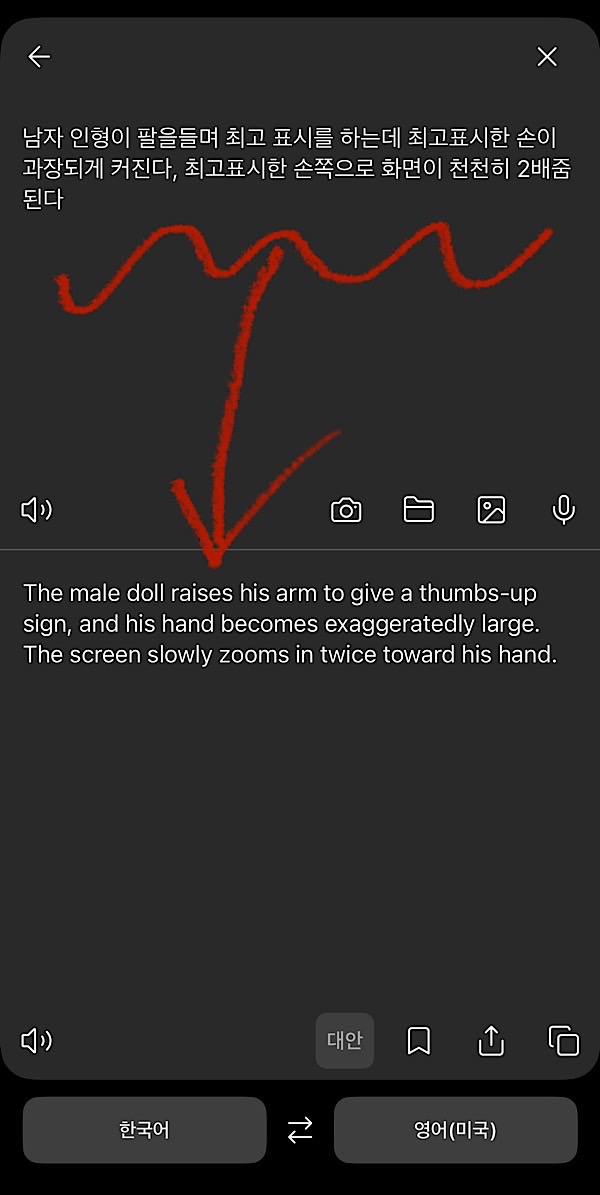
프롬프트는 한글도 지원 되지만 영어 프롬프트가 더 안정적
(DeepL이나 Papago 로 번역 추천!)
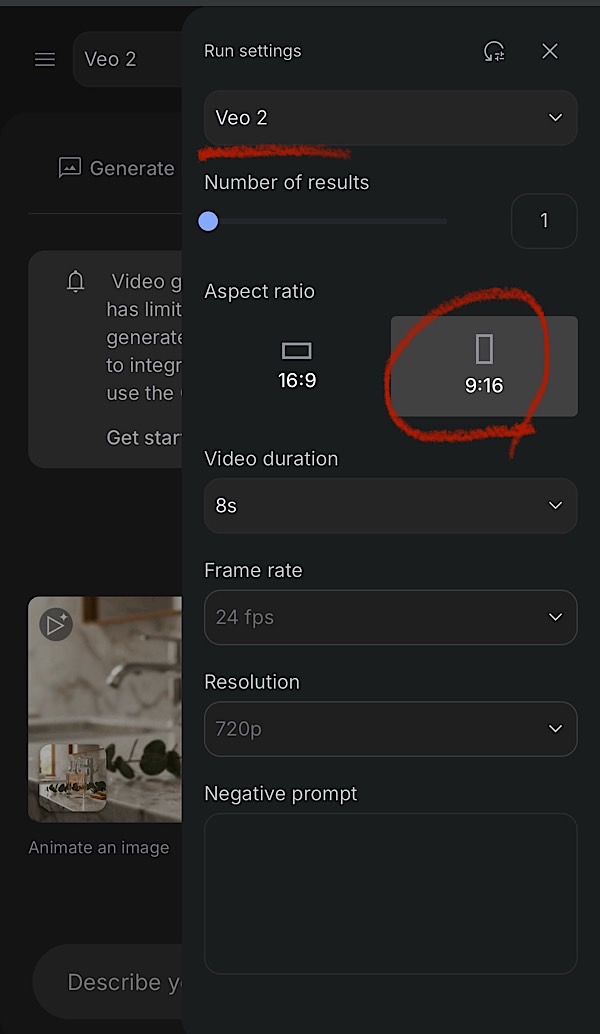
단점은 영상 비율이 16:9 또는 9:16 고정이라는 점!
이모티콘 용도엔 어울리지 않지만, 편집 앱을 통해 위아래 잘라내기로 해결 가능해요.
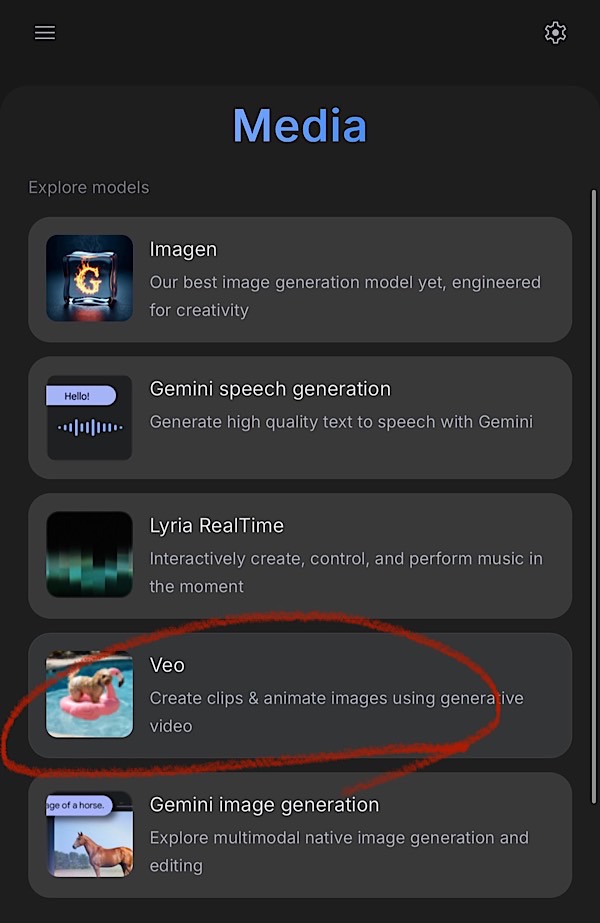
아래 참고 이미지를 보면서 따라 해 보세요
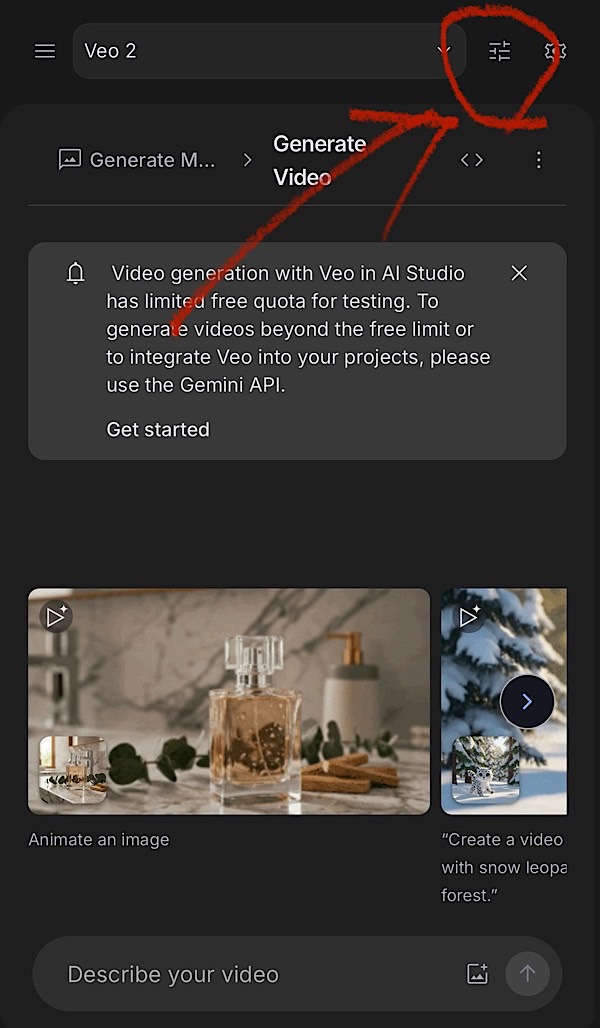
어떤 영상을 만들지 프롬프트를 간단하게 적고 영어로 번역 합니다. (DeepL 또는 파파고)
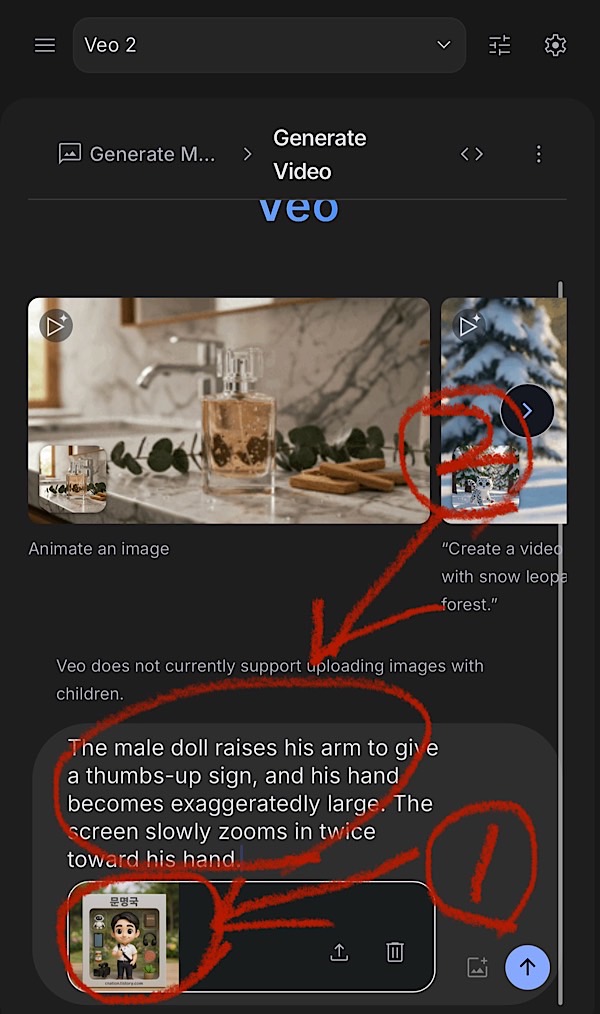
여기까지 진행하면 동영상을 생성해주고, 저장하기를 하면 됩니다.
생성된 영상은 세로 비율(9:16)이기 때문에,
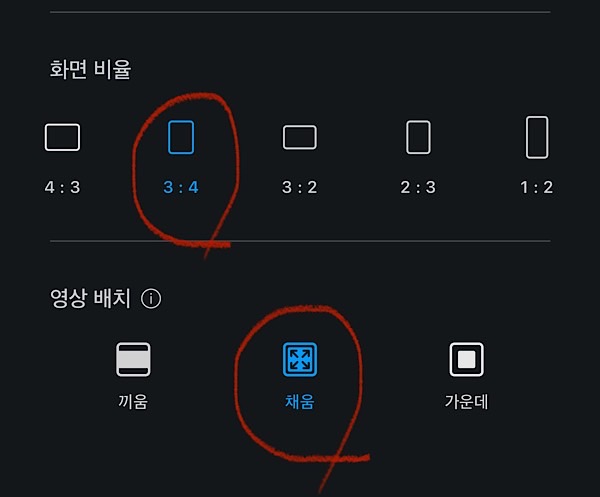
VLLO 앱(아이폰 기준)으로 위아래를 잘라서 이모티콘에 맞게 1:1 또는 3:4 비율로 맞춰줍니다. (그 외 다양한 영상편집앱 활용 가능)
화면 꽉 채우기 옵션 사용하면 쉽고 깔끔하게 잘라낼 수 있어요.
⸻
✅ 3단계: gif로 변환
마지막으로 만들어진 영상을 움직이는 gif 파일로 변환해줍니다.
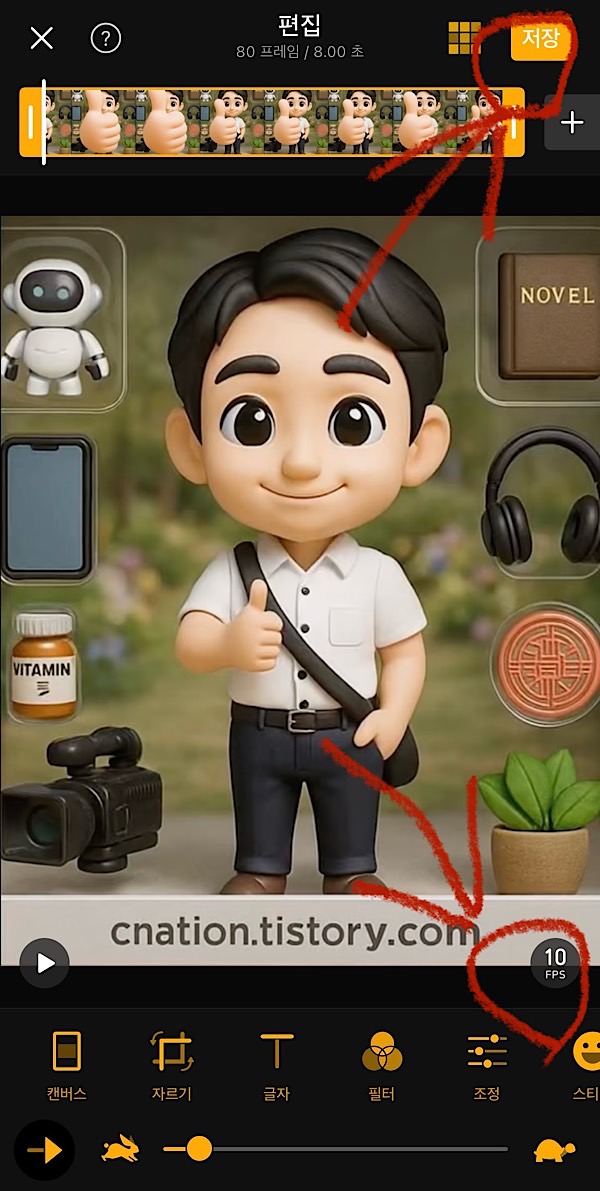
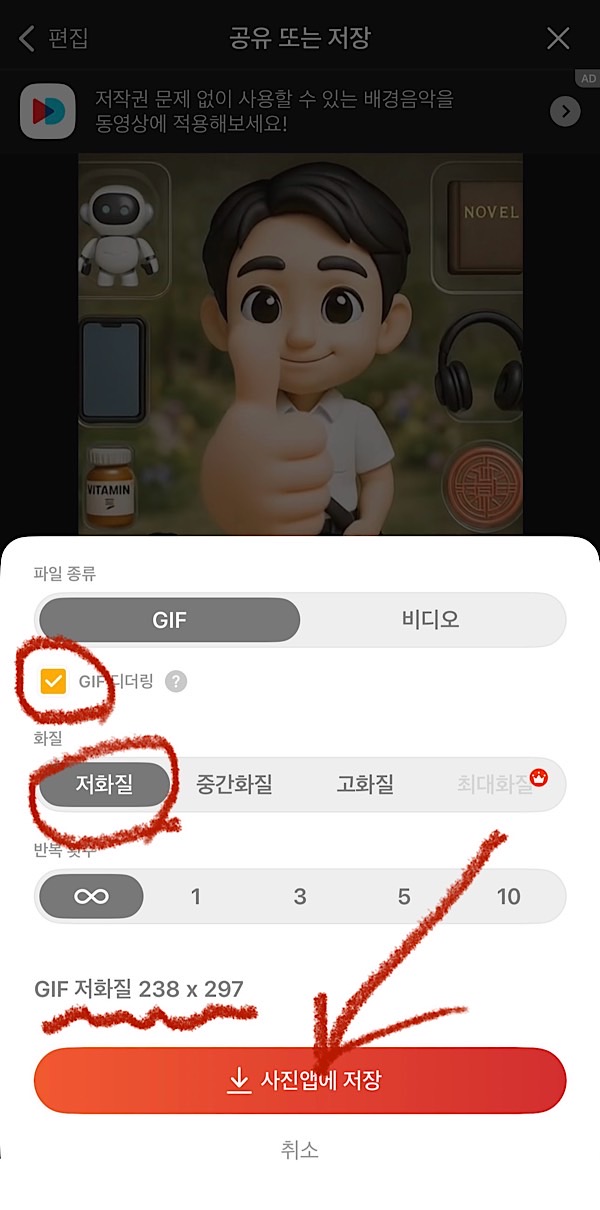
저는 imgPlay 앱을 추천드려요.
🛠 imgPlay 사용법
1. 영상 불러오기
2. 자동으로 gif로 변환됨
3. FPS는 10 정도, 저화질 선택
(이모티콘용은 해상도 200~300픽셀 정도가 적당해요)
무료이용시 이미지 오른쪽 하단에 imgPlay 워터마크가 찍히지만 거의 표시가 안나요
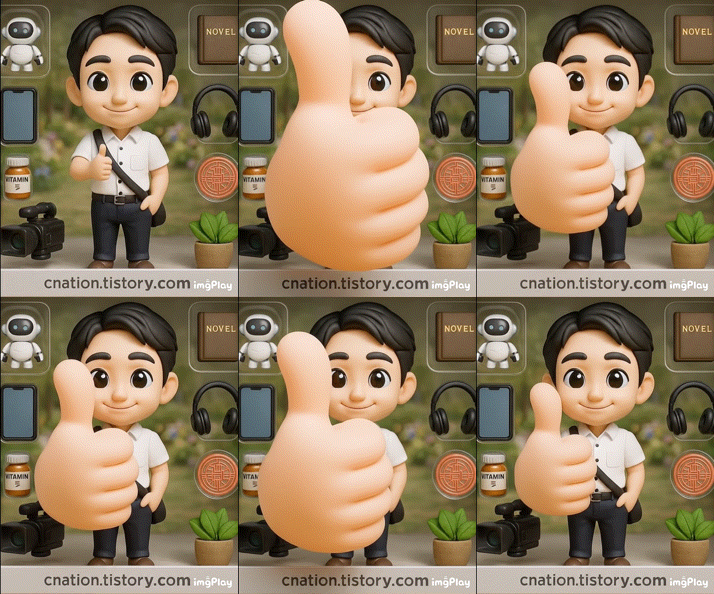
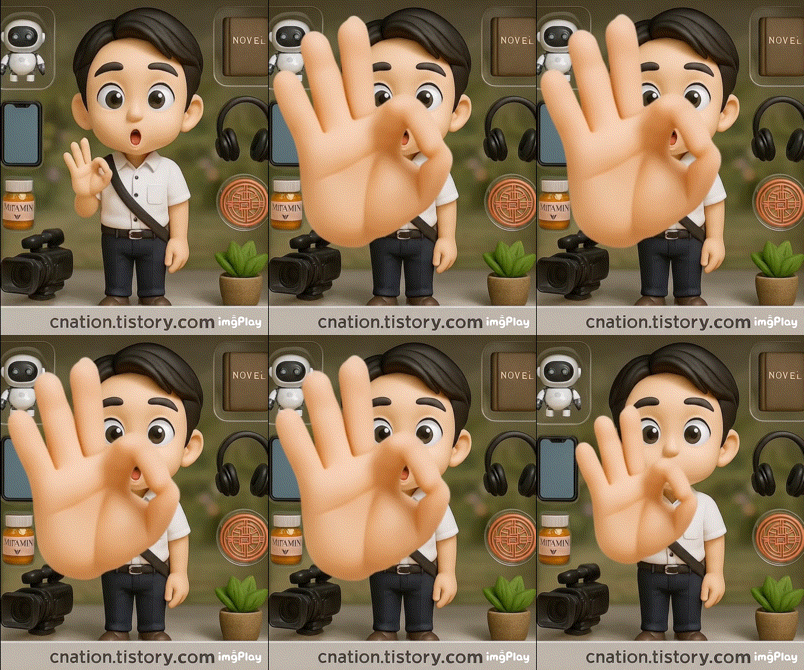
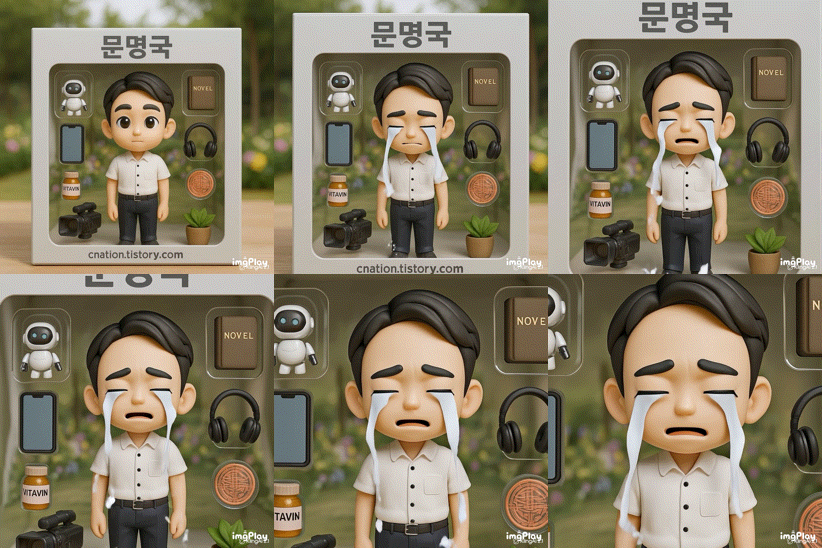
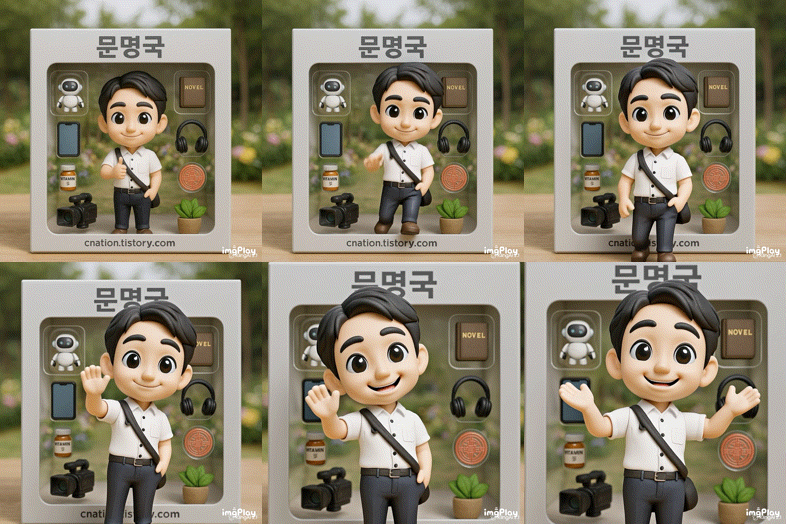
이제 드디어, 세상에 하나뿐인 나만의 움직이는 이모티콘 완성!
🎁 완성 예시
⸻
✍️ 마무리
단계는 세 가지지만, 익숙해지면 10분 안에 뚝딱 만들 수 있습니다.
모두 무료, 모두 스마트폰으로 가능!
👉 내가 원하는 표정, 동작, 말풍선이 담긴 이모티콘을 직접 만들어보고 싶다면?
지금 바로 따라 해보세요!
질문이나 궁금한 점은 댓글로 남겨주시면 도와드릴게요 🙌
'인공지능(AI) & IT 트렌트 따라잡기' 카테고리의 다른 글
| AI 이미지 편집의 혁신 “나노바나나” 실제 결과물 예시 (0) | 2025.08.22 |
|---|---|
| 특이점(Singularity) ? (쉽게 이해하기) (3) | 2025.08.09 |
| 퍼플렉시티(Perplexity) 사용법 총정리 (2) | 2025.07.25 |
| 💡 직접 사용중인 AI 관련 유용한 툴 & 사이트 @지속 Update (최종 2025.11.26) (0) | 2025.07.04 |
| ChatGPT vs Copilot vs Gemini 이미지 만들기 비교 (0) | 2025.06.12 |