요즘 AI 영상 제작이 정말 빠르게 발전하고 있습니다.
예전에는 상상하기 어려웠던 장면도 이제는 이미지 한 장과 프롬프트만 있으면 영상으로 만들어낼 수 있고, 실제 뮤직비디오처럼 감성적인 장면도 꽤 높은 퀄리티로 제작할 수 있습니다.
하지만 문제는 비용입니다.

Seedance, Veo, Runway, Kling 같은 유명 AI 영상 생성툴들은 결과물이 좋은 만큼, 제대로 영상을 만들려고 하면 비용이 꽤 많이 들어갑니다. 짧은 테스트 영상 몇 개 만드는 정도는 괜찮지만, 3~5분짜리 뮤직비디오를 만들기 위해 수십 개의 클립을 생성하고, 마음에 들지 않는 장면을 다시 만들기 시작하면 크레딧이 순식간에 사라집니다.
그래서 이번 글에서는 유료 AI 영상툴을 쓰지 않고도, 무료로 최대한 뮤직비디오를 만드는 방법을 정리해보려고 합니다.
제가 실제로 만든 뮤직비디오는 아래 두 편입니다.
* 〈나를 부르신 이유〉
* 〈해처럼 달처럼〉
이 글은 특히 제가 최근 제작한 뮤직비디오 제작 과정을 바탕으로 정리했습니다.
1. 무료로도 뮤직비디오를 만들 수 있을까?
물론 완전히 상업용 뮤직비디오처럼 모든 장면이 완벽하게 나오지는 않을 수 있습니다.
하지만 개인 창작곡, CCM, 추모곡, 유튜브용 뮤직비디오, 교회 영상 콘텐츠 정도라면 무료 도구만으로도 충분히 감동적인 결과물을 만들 수 있습니다.
제가 주로 사용한 무료 영상 제작 도구는 아래 두 가지입니다.
Google Flow : 메인 AI 영상 생성 도구
Google Vids : Flow 크레딧이 부족시 사용
저는 기본적으로 Google Flow를 메인으로 사용했습니다.
그리고 Flow의 생성 한도나 크레딧이 부족할 때는 Google Vids를 차선책으로 사용했습니다.
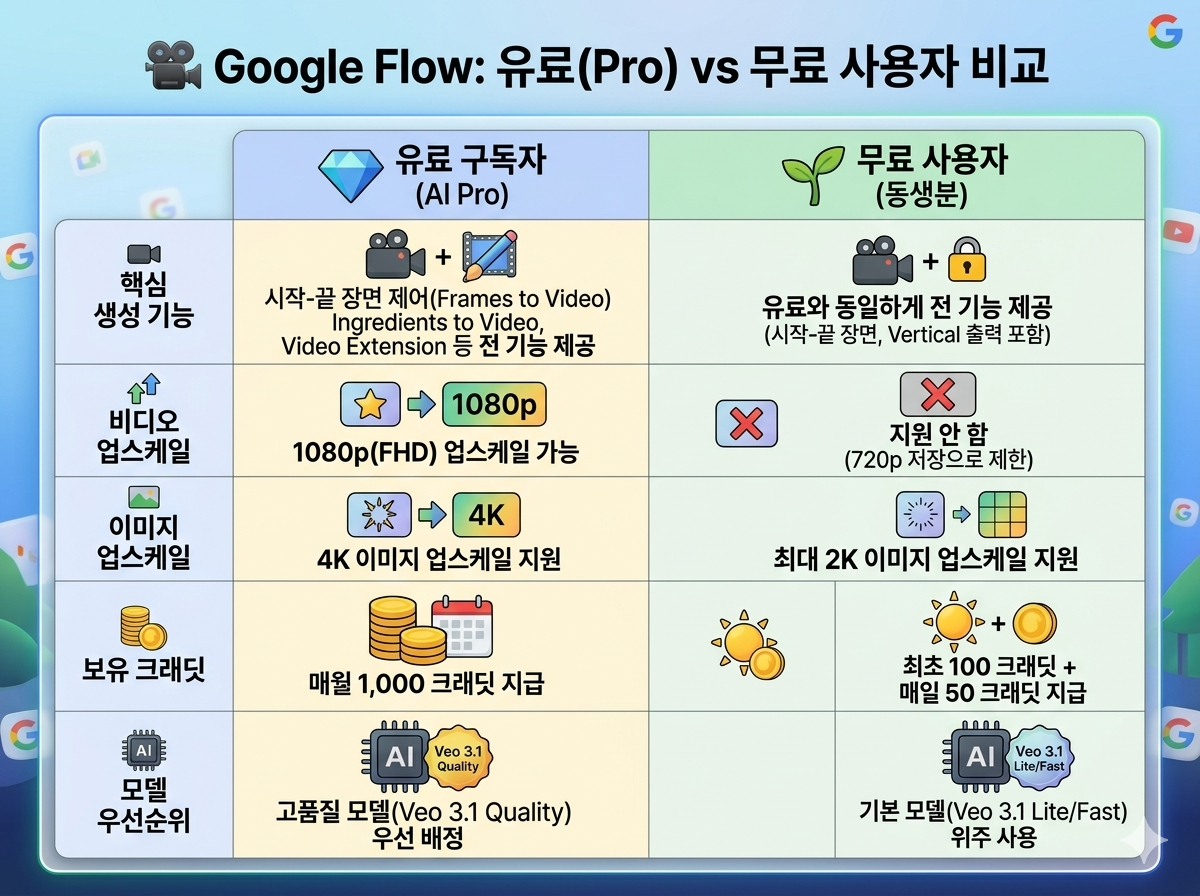
Google Flow는 시작 이미지와 끝 이미지를 함께 넣고 영상을 만들 수 있어서, 제가 원하는 장면 흐름을 만들기에 좋았습니다.
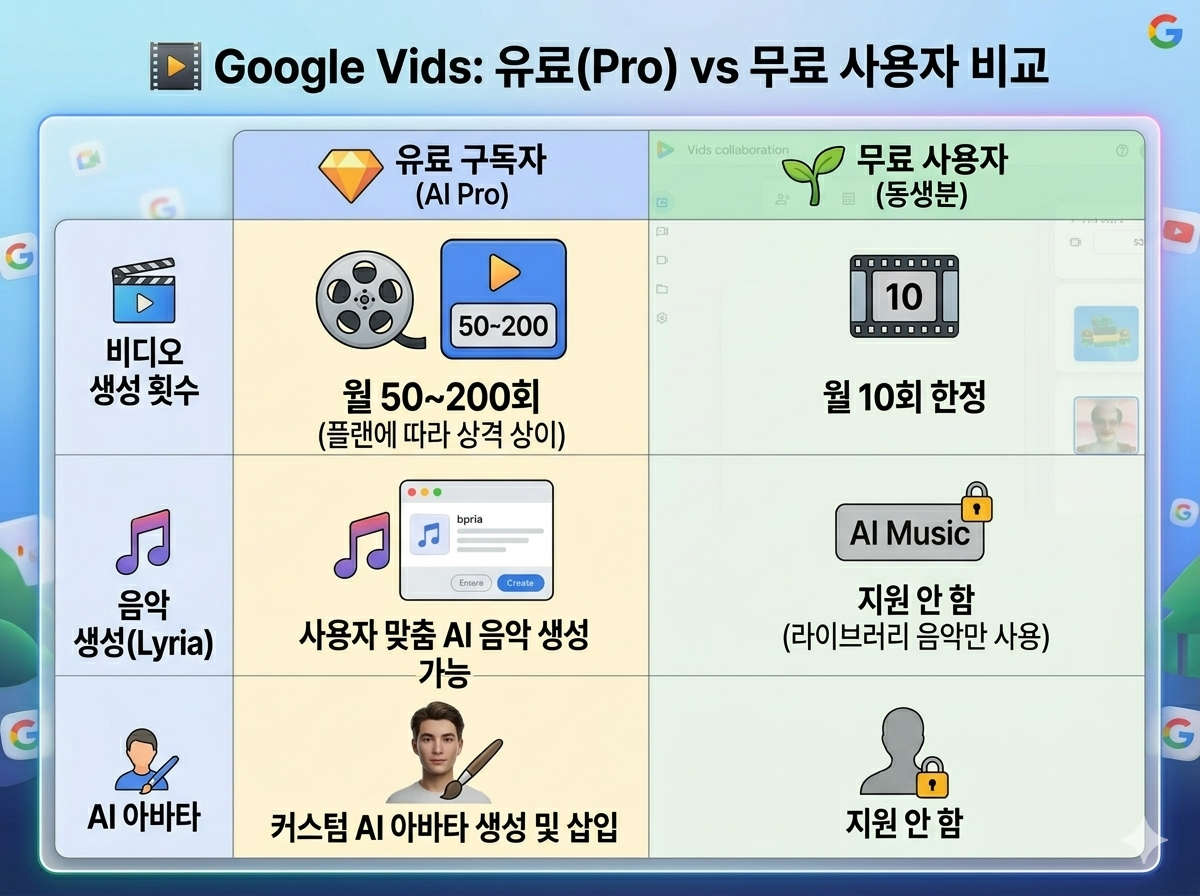
반면 Google Vids는 이미지 1장만 첨부가 가능해서 끝장면을 지정할 수는 없고, 첫장면 첨부 후 이후 상황을 설명해주고 영상을 제작 해야 합니다.
아래 표는 두가지 툴의 무료/유료 비교표인데, Google Gemini 유료 사용자라면 금상첨화 이고, 무료 사용자도 얼마든지 만들 수 있으니 걱정 마세요.

1. 음악 만들기
2. 캐릭터 시트 만들기
3. 영상 시나리오 기획
4. 스토리보드 만들기
5. 영상 제작용 이미지 만들기
6. 영상 만들기
7. 뮤직비디오 편집하기
하나씩 자세히 정리해보겠습니다.
1단계. 음악 만들기: Suno
먼저 음악을 만들어야 합니다.
저는 곡 제작에 Suno를 사용했습니다.
Suno는 이미 너무 유명한 AI 음악 생성툴이라, 이 글에서는 자세한 사용법까지는 다루지 않겠습니다.
중요한 것은 뮤직비디오 제작 전에 아래 요소가 정리되어 있어야 한다는 점입니다.
* 곡 제목
* 전체 가사
* 곡 분위기
* 곡의 핵심 메시지
* 장면으로 표현하고 싶은 감정
* 주인공 또는 등장인물 설정
예를 들어 제가 만든 〈나를 부르신 이유〉는 CCM 곡이기 때문에, 단순히 예쁜 장면보다 부르심, 회복, 빛, 공동체, 믿음의 결단 같은 메시지가 영상에 잘 드러나야 했습니다.
또 〈해처럼 달처럼〉은 돌아가신 아버지를 기리는 곡이라서, 장면마다 아버지의 삶, 희생, 가족 사랑, 이웃 사랑, 그리움이 자연스럽게 담기도록 기획했습니다.
2단계. 캐릭터 시트 만들기
AI 이미지와 AI 영상을 만들 때 가장 어려운 점 중 하나는 캐릭터 일관성입니다.
같은 주인공인데 장면마다 얼굴이 달라지거나, 옷이 바뀌거나, 머리 모양이 달라지면 뮤직비디오의 몰입감이 떨어집니다.
그래서 저는 본격적으로 장면을 만들기 전에 먼저 캐릭터 시트를 만들었습니다.
캐릭터 시트에는 보통 이런 요소가 들어갑니다.
* 얼굴
* 헤어스타일
* 표정
* 키와 체형
* 기본 의상
* 전신 모습
* 옆모습 / 뒷모습
* 주요 소품
* 분위기
이 캐릭터 시트를 만들어두고, 이후 각 장면 이미지를 생성할 때마다 함께 첨부하면 캐릭터 일관성을 훨씬 더 잘 유지할 수 있습니다.
제가 만든 〈나를 부르신 이유〉에서는 메인 주인공 캐릭터 시트를 먼저 만들었습니다.
그리고 〈해처럼 달처럼〉에서는 아버지의 젊은 시절과 60대 시절을 구분하기 위해 아래처럼 두 개의 캐릭터 시트를 따로 만들었습니다.
* 아버지 30대 캐릭터 시트
* 아버지 60대 캐릭터 시트
이렇게 만들어두면 장면마다 “이 장면은 30대 아버지”, “이 장면은 60대 아버지”처럼 구분해서 요청할 수 있습니다.
실제 작업 팁
캐릭터 시트를 만들 때는 이렇게 요청하면 좋습니다.
이 캐릭터를 뮤직비디오 전체에서 사용할 예정이야.
이후 이미지 생성과 영상 생성에서 일관성을 유지할 수 있도록
얼굴, 헤어스타일, 의상, 전신, 표정, 포즈가 포함된
애니메이션 캐릭터 시트로 만들어줘.
(특정 인물 사진을 첨부해주고 닮게 만들어 달라고 요청 가능)
아래는 실제 제가 만든 캐릭터 시트 이미지 파일 입니다.

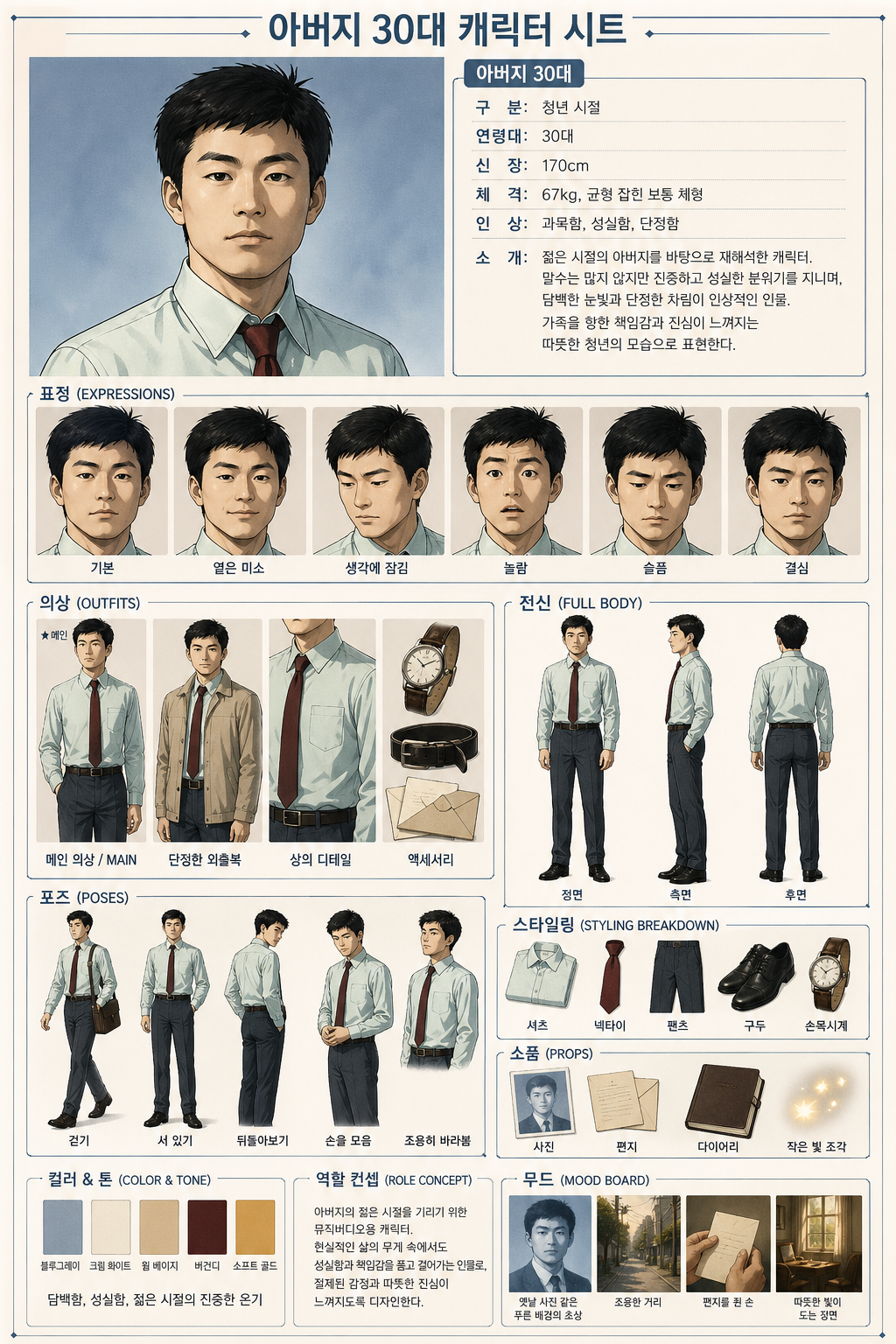

그리고 이후 장면 이미지를 만들 때마다 캐릭터 시트 이미지를 매번 첨부해 줍니다. 그렇게 하면 인물의 외형이나 복장이 일관되게 유지됩니다.
3단계. 영상 시나리오 기획
음악과 캐릭터가 준비되면, 그다음은 영상 시나리오 기획입니다.
저는 곡의 성격, 제목, 전체 가사, 핵심 메시지를 AI에게 알려주고, 먼저 전체 뮤직비디오 시나리오를 요청했습니다.
예를 들면 이런 식입니다.
이 곡은 CCM 창작곡이고 제목은 “나를 부르신 이유”야.
가사의 핵심은 세상 속에서 방황하던 사람이
하나님의 부르심을 깨닫고 빛을 비추는 삶으로 나아가는 이야기야.
이 곡으로 애니메이션 뮤직비디오를 만들고 싶어.
전체 가사 흐름에 맞춰 장면 구성을 기획해줘.
또는 추모곡이라면 이렇게 요청할 수 있습니다.
이 곡은 돌아가신 아버지를 기리는 노래야.
어릴 때 바라본 아버지의 모습,
가족을 위해 성실하게 일하신 모습,
이웃을 돕고 복음을 전하신 모습,
그리고 뒤늦게 사랑한다고 고백하는 마음을 담고 싶어.
뮤직비디오 전체 시나리오를 장면별로 기획해줘.
AI가 처음 만들어준 기획이 항상 완벽한 것은 아닙니다.
그래서 저는 AI가 만든 시나리오를 보고, 마음에 들지 않는 부분은 다시 수정 요청했습니다.
예를 들면 이런 식입니다.
* 이 장면은 너무 추상적이야. 더 현실적인 생활 느낌이 나게 바꿔줘.
* 이 장면은 직접적인 종교 상징보다 빛과 길로 표현해줘.
* 아버지의 젊은 시절과 60대 모습을 자연스럽게 섞어줘.
* 이 부분은 너무 슬프게만 가지 말고 따뜻한 그리움으로 표현해줘.
이렇게 몇 번 주고받으면 곡에 맞는 전체 영상 흐름이 잡힙니다.
4단계. 스토리보드 만들기
영상 시나리오가 잡히면, 그다음은 스토리보드입니다.
뮤직비디오는 가사 흐름에 맞춰 장면이 바뀌는 것이 자연스럽습니다.
그래서 저는 전체 가사를 AI에게 주고, 가사 두 줄당 약 10초짜리 영상 하나를 만든다고 설명했습니다.
예를 들어 전체 가사를 기준으로 총 20개 장면이 필요하다면 이렇게 구성할 수 있습니다.
S01 : 씬1
S02
S03
...
S20 : 씬20
스토리보드 요청 예시
전체 가사를 줄게.
뮤직비디오는 가사 두 줄마다 약 10초짜리 영상 하나로 만들 예정이야.
각 장면을 S01, S02, S03처럼 번호를 붙여서 정리해줘.
각 씬마다 아래 내용을 포함해줘.
- 해당 가사
- 장면 핵심
- 시작 장면
- 끝 장면
- 감정
- 상징
- 연출 포인트
이렇게 요청하면 AI가 각 씬을 정리해줍니다.
아래는 제가 만든 <해처럼 달처럼> 의 스토리 보드 입니다.

이렇게 스토리보드를 만들어두면 이후 이미지와 영상을 만들 때 훨씬 편합니다.
5단계. 영상 제작용 이미지 만들기
스토리보드가 완성되면 이제 각 씬마다 첫장면 이미지와 끝장면 이미지를 만듭니다.
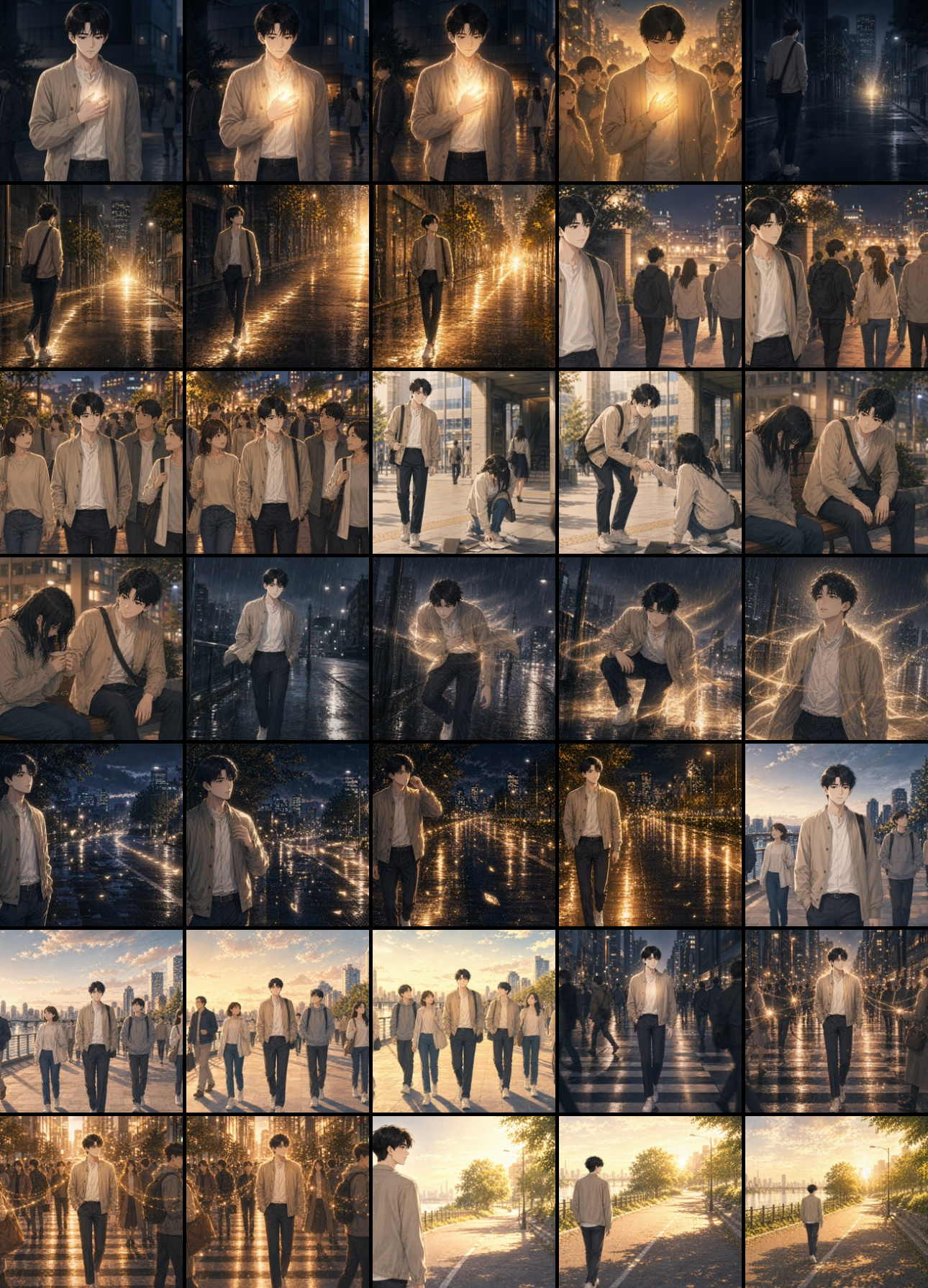
이 과정이 정말 중요합니다.
왜냐하면 AI 영상 생성툴은 보통 이미지를 기반으로 영상을 만들기 때문에, 시작과 끝 이미지가 좋을수록 영상 결과물도 좋아집니다.
왜 첫장면과 끝장면이 필요한가?
뮤직비디오 한 장면은 보통 이런 식으로 구성됩니다.
* 시작 이미지: 장면이 시작되는 순간
* 끝 이미지: 장면이 마무리되는 순간
* 영상 생성: 두 이미지 사이를 자연스럽게 연결
예를 들어 S03 장면이
“아버지가 새벽 출근 전 자고 있는 가족을 보고 조용히 나가는 장면”이라면,
* 시작 이미지: 아버지가 잠든 엄마와 아들의 이불을 덮어주는 장면
* 끝 이미지: 아버지가 방문 앞에서 조용히 뒤돌아보고 나가는 장면
이렇게 만들 수 있습니다.
이미지 생성 시 중요한 점
각 씬의 이미지를 만들 때마다 반드시 캐릭터 시트를 함께 첨부하는 것이 좋습니다.
저는 매번 이렇게 작업했습니다.
1. 캐릭터 시트 첨부
2. S01 시작 이미지 프롬프트 입력
3. S01 끝 이미지 프롬프트 입력
4. 시작/끝 이미지 2장 생성
5. 결과 확인
6. 복장이나 소품이 다르면 다시 생성
ChatGPT 이미지 생성의 경우, 한 번에 시작 이미지와 끝 이미지 두 장을 요청하면 두 이미지를 같이 만들어줍니다.
다만 주의할 점이 있습니다.
시작 이미지와 끝 이미지의 일관성
시작 이미지와 끝 이미지는 같은 씬이기 때문에 아래 요소가 일치해야 합니다.
* 인물의 얼굴
* 헤어스타일
* 의상
* 신발
* 가방 착용 여부
* 주요 소품
* 배경의 큰 구조
* 시간대와 색감
제가 실제로 제작할 때도, 어떤 장면에서는 시작 이미지에는 아들이 가방을 메고 있는데 끝 이미지에는 가방이 없거나, 아버지 복장이 바뀌는 문제가 있었습니다.
그래서 이후에는 프롬프트에 이런 문장을 넣었습니다.
Important continuity rule:
Keep the father’s outfit, the child’s outfit, the child’s backpack, hairstyle, body proportions, and all visible accessories exactly consistent between the start frame and end frame of this scene.
주요 캐릭터가 여러 명이라면 캐릭터 시트도 여러 개 만들어두고, 매번 함께 첨부하는 것이 좋습니다.
예를 들어 아버지 추모곡처럼 30대 아버지와 60대 아버지가 모두 등장한다면,
* 30대 아버지 캐릭터 시트
* 60대 아버지 캐릭터 시트
이렇게 따로 만들어두는 것이 좋습니다.
6단계. 영상 만들기
이제 만든 시작 이미지와 끝 이미지를 이용해서 실제 영상을 만듭니다.
저는 주로 Google Flow를 사용했습니다.
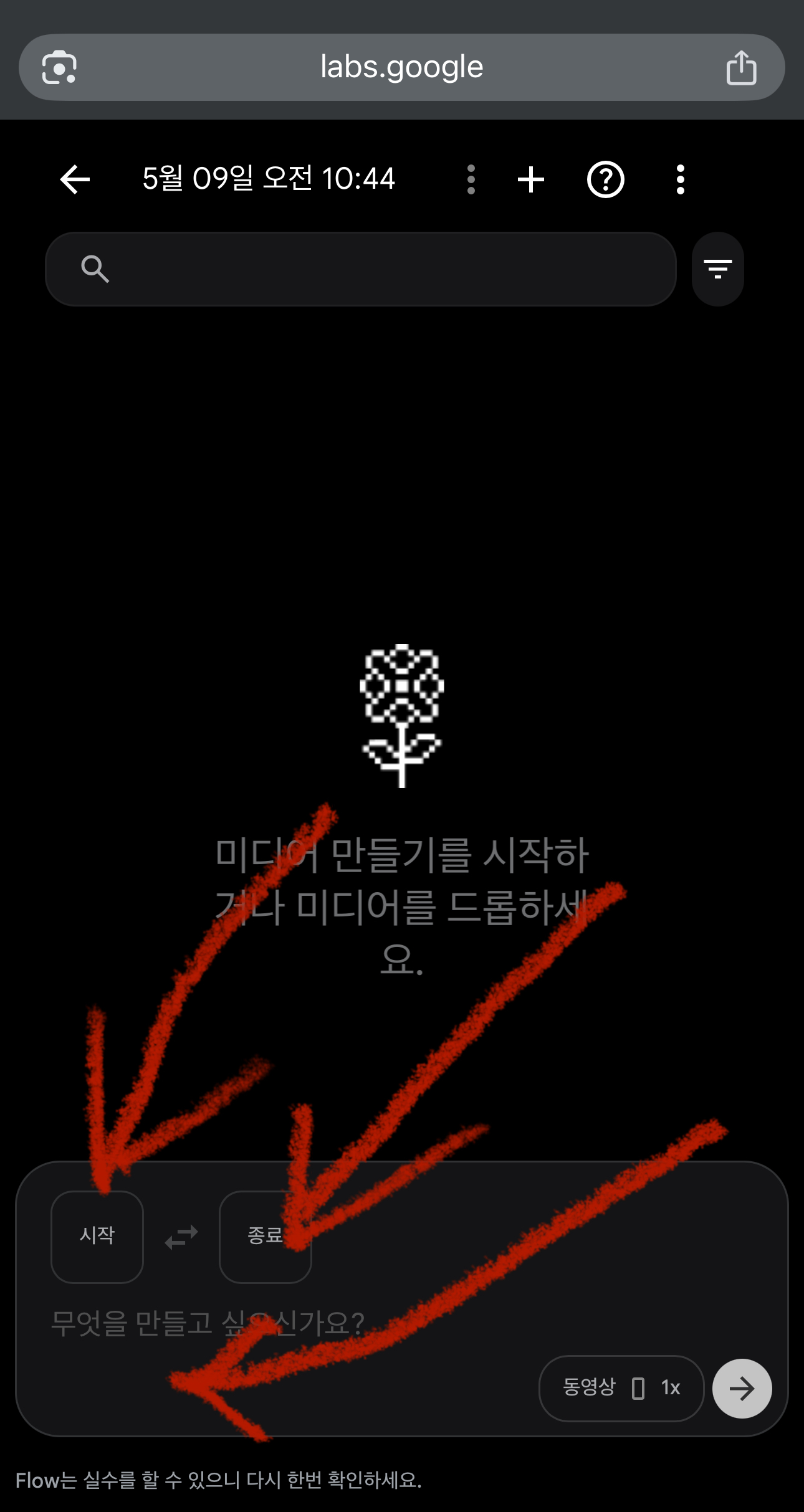
Google Flow는 시작 이미지와 끝 이미지를 함께 첨부해서 영상을 만들 수 있습니다.
그래서 각 씬마다 이렇게 작업했습니다.
S01 시작 이미지 + S01 끝 이미지
→ 8초 영상 생성
S02 시작 이미지 + S02 끝 이미지
→ 8초 영상 생성
S03 시작 이미지 + S03 끝 이미지
→ 8초 영상 생성
영상 제작용 프롬프트 역시 직접 처음부터 다 쓰기보다, AI에게 만들어달라고 하면 훨씬 편합니다.
저는 AI에게 아래 자료를 제공했습니다.
* 곡 제목
* 전체 가사
* 영상 시나리오
* 스토리보드
* 시작 이미지 설명
* 끝 이미지 설명
* 캐릭터 시트 정보
* 장면의 감정과 연출 방향
그리고 이렇게 요청했습니다.
이 씬의 시작 이미지와 끝 이미지를 첨부해서 10초짜리 영상을 만들 거야.
첫 번째 이미지를 시작 프레임으로,
두 번째 이미지를 끝 프레임으로 사용하도록
영상 생성용 영어 프롬프트를 자세히 작성해줘.
영상용 프롬프트에는 특히 아래 문장을 꼭 넣는 것이 좋습니다.
Use the first attached image as the exact opening frame.
Use the second attached image as the exact final frame.
Do not reverse the order.
Do not start from the ending image.
Generate only the natural in-between motion connecting the two keyframes.
이 문장을 넣어야 영상 생성 AI가 이미지를 반대로 사용하거나, 끝 이미지부터 시작하는 실수를 줄일 수 있습니다.
Google Vids 사용 방식
Google Flow의 크레딧이 부족하거나 더 이상 생성이 안 될 때는 Google Vids를 사용할 수 있습니다.
다만 Google Vids는 이미지 한 장만 첨부 가능해서 첫장면 이미지만 넣고, 이후 어떻게 전개될지를 프롬프트로 자세히 설명했습니다.
예를 들면 이렇게 쓸 수 있습니다.
Use the attached image as the opening frame.
Create a cinematic anime-style video where the father slowly walks forward along the dawn street.
Keep his outfit unchanged.
He should move with quiet dignity and a slightly tired but steady posture.
No text, no watermark, no outfit change.
Flow처럼 시작/끝 이미지를 모두 넣는 방식이 가장 안정적이지만, Vids만으로도 장면 분위기를 살린 짧은 영상은 충분히 만들 수 있습니다.
8초 영상 문제 해결하기
Google Flow에서 영상을 만들면 보통 8초짜리 영상이 생성됩니다.
그런데 뮤직비디오는 가사 두 줄이 8초를 넘는 경우가 많습니다.
이럴 때는 두 가지 방법을 사용할 수 있습니다.
방법 1. 영상 속도를 느리게 하기
가장 쉬운 방법은 편집툴에서 영상 속도를 낮추는 것입니다.
예를 들어 8초짜리 영상을 60~80% 속도로 느리게 만들면 영상 길이가 늘어납니다.
* 80% 속도 → 약 10초
* 70% 속도 → 약 11초 이상
* 60% 속도 → 약 13초 이상
영상이 너무 빠르지 않은 장면이라면, 속도를 조금 늦추는 것만으로도 가사 길이에 맞출 수 있습니다.
방법 2. 영상 두 개를 만들어 붙이기
가사가 길거나 장면 전환이 필요한 경우에는 영상 하나로 부족할 수 있습니다.
그럴 때는 같은 씬 안에서 영상을 두 개 만들어서 적당히 자르고 붙이면 됩니다.
예를 들어:
S05-1: 아버지가 일터에서 힘들게 일하는 장면
S05-2: 집에 돌아와 아이에게 따뜻하게 웃어주는 장면
이렇게 두 영상으로 나누면 감정 흐름을 더 자연스럽게 만들 수 있습니다.
7단계. 뮤직비디오 제작하기
마지막은 편집입니다.
각자 익숙한 영상 편집툴을 사용하면 됩니다.
저는 모바일에서 사용 가능한 VLLO를 사용했습니다.
VLLO는 스마트폰으로도 컷 편집, 자막 넣기, 음악 삽입, 속도 조절이 가능해서 개인 뮤직비디오 제작에 꽤 편했습니다.
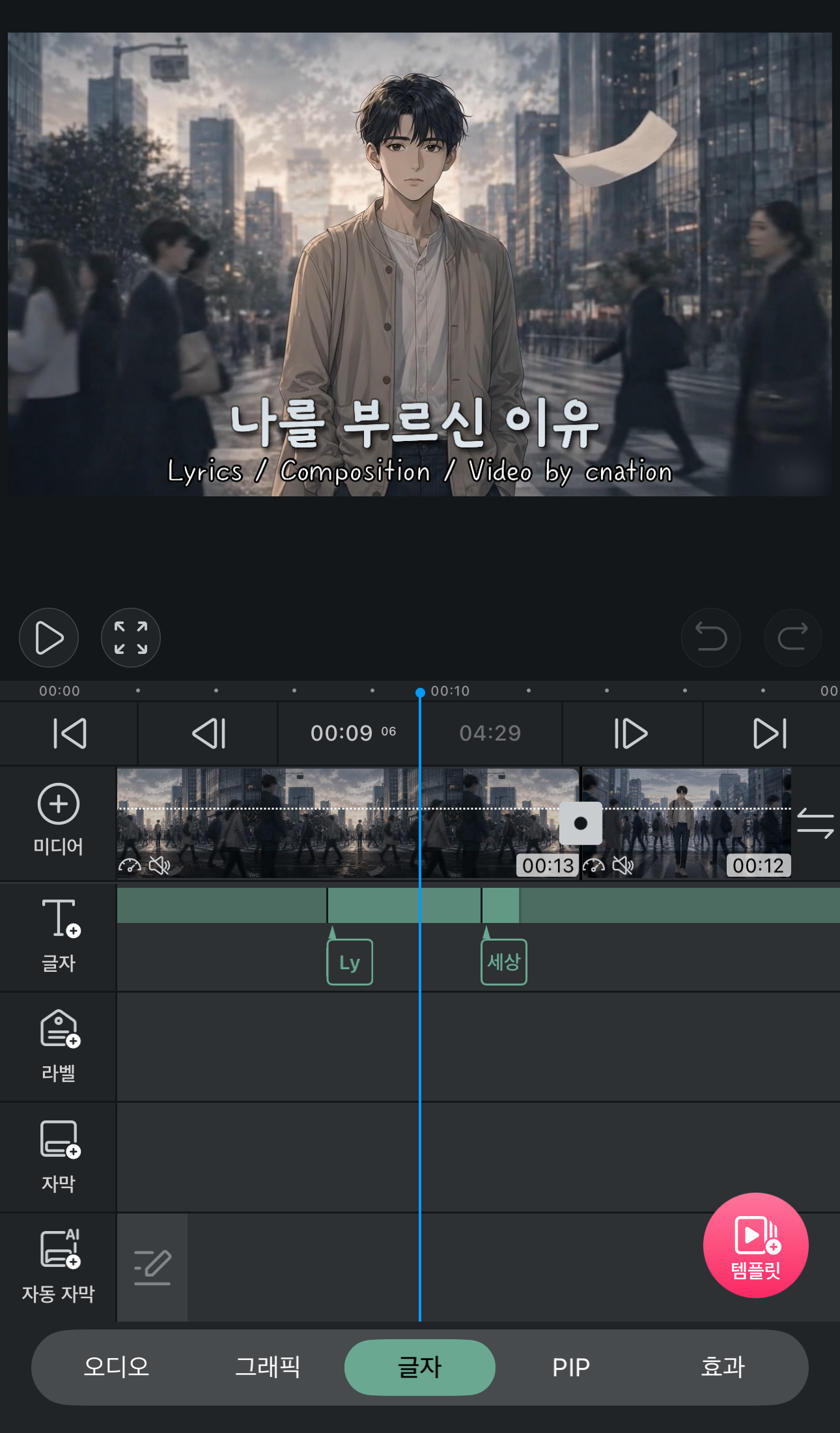
편집 순서
저는 보통 이렇게 편집했습니다.
1. Suno에서 만든 음악 파일을 불러오기
2. Google Flow에서 만든 영상 클립들을 순서대로 넣기
3. 각 영상의 소리는 제거하기
4. Suno 음악만 나오게 하기
5. 가사 타이밍에 맞춰 영상 길이 조절하기
6. 필요한 경우 영상 속도를 60~80%로 조절하기
7. 하단에 가사 자막 넣기
8. 전체 흐름 확인 후 색감과 길이 조정하기
9. 최종 영상으로 출력하기
뮤직비디오는 이미 Suno에서 만든 음악이 중심이기 때문에, Flow나 Vids에서 만들어진 영상 소리가 섞이면 오히려 어색할 수 있으니 생성된 각 영상의 소리는 제거 하는게 좋습니다.
정리
AI 영상 제작은 이제 전문가만의 영역이 아닙니다.
물론 유료 툴을 마음껏 쓰면 더 빠르고 높은 퀄리티로 만들 수 있습니다.
하지만 비용 부담이 크다면, 무료 도구만으로도 충분히 시작할 수 있습니다.
제가 직접 해본 결과, 아래 조합이면 개인 뮤직비디오 제작이 가능합니다.
음악 제작 : Suno
이미지 / 캐릭터 시트 제작 : ChatGPT 이미지 생성
영상 생성 : Google Flow
보조 영상 생성 : Google Vids
최종 편집 : VLLO
가장 중요한 것은 도구보다 기획입니다.
곡의 메시지를 이해하고,
가사에 맞춰 장면을 나누고,
캐릭터를 일관되게 유지하고,
시작 이미지와 끝 이미지를 잘 만든다면,
무료 툴만으로도 충분히 감동적인 뮤직비디오를 만들 수 있습니다.
아래는 제가 직접 제작한 뮤직비디오 두 편입니다.
〈나를 부르신 이유〉
https://youtu.be/Nqw6EVFxjhc?is=tjX2HYdtzzZ57lYF
나를 부르신 이유 (뮤직비디오)
CCM 창작곡 〈나를 부르신 이유〉이 곡은2026년 3월 22일 무석연합교회 주일 설교 말씀“산 돌 위에 세워진 제사장 공동체” (베드로전서 2:1–10)를 토대로 작사, 작곡, 편곡, 커버까지 직접 제작한
www.youtube.com
〈해처럼 달처럼〉
https://youtu.be/zdZ7OMfPsIw?is=9OBXxYSe6phMgysg
해처럼 달처럼 (뮤직비디오) @아버지를 기리며
해처럼, 달처럼…가족을 위해, 주위의 어려운 사람들을 위해 사셨던 아버지…존경합니다.사랑합니다.제목 : 해처럼 달처럼 어릴 적 내 눈엔 하늘만큼 큰당신은 언제나 든든한 울타리어디서든
www.youtube.com
'인공지능(AI) & IT 트렌트 따라잡기' 카테고리의 다른 글
| 이미지 생성 AI 의 “한글 표현력” 끝판왕은 누구 ? (26년 5월 기준) (0) | 2026.05.22 |
|---|---|
| 삼성전자·SK하이닉스가 앞으로도 계속 잘 나갈 수 밖에 없는 이유 (1) | 2026.05.09 |
| 누구나 나만의 앱 만들기 시리즈 6탄 (Vercel 로 앱 배포하기) (0) | 2026.05.09 |
| 누구나 나만의 앱 만들기 시리즈 5탄 (중국에서도 빠른 데이터 저장 Supabase) (1) | 2026.04.19 |
| 윈도우 정품키 초저가로 구매하고 설정하기! (0) | 2026.04.18 |